Cara mengubah word yang menjadi 2 halaman


admin Avatar
Cara mengubah word yang menjadi 2 halaman

Untuk mengubah dokumen Word menjadi dua halaman dengan perkiraan 1.200 kata, kita perlu memahami bahwa jumlah halaman sangat bergantung pada berbagai faktor selain jumlah kata. Namun, dengan penyesuaian yang tepat, kita bisa mengarahkannya agar mendekati dua halaman.

Berikut adalah panduan langkah demi langkah yang jelas, memperhatikan spasi dan kerapian tulisan, untuk mencapai tujuan ini.

Pendahuluan

Mengatur panjang dokumen agar sesuai dengan batasan halaman tertentu adalah keterampilan penting dalam penulisan, baik untuk tugas akademis, laporan profesional, maupun konten digital. Dokumen yang terlalu panjang dapat membuat pembaca kewalahan, sementara yang terlalu pendek mungkin terasa kurang informatif. Artikel ini akan memandu Anda cara mengoptimalkan dokumen Microsoft Word agar mendekati dua halaman dengan target sekitar 1.200 kata.

1. Memahami Faktor yang Mempengaruhi Jumlah Halaman
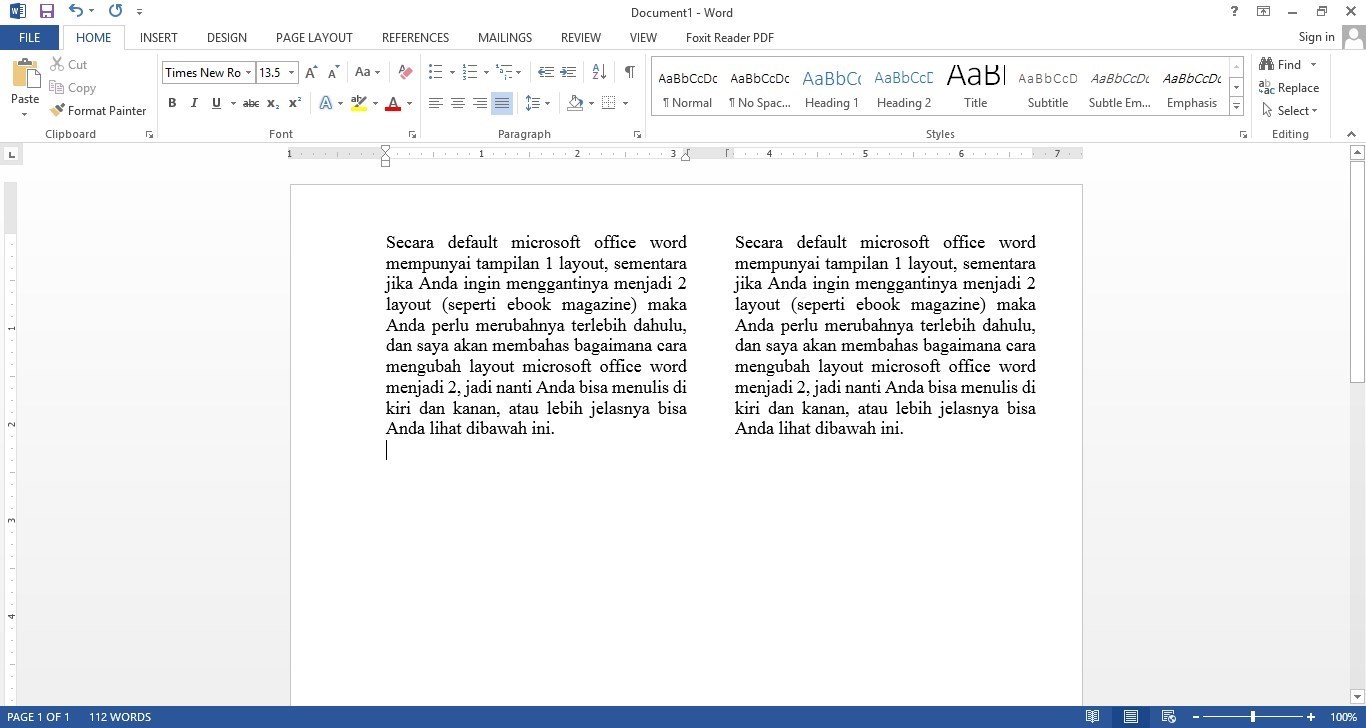


<p>Untuk mengubah dokumen Word menjadi dua halaman dengan perkiraan 1.200 kata, kita perlu memahami bahwa jumlah halaman sangat bergantung pada berbagai faktor selain jumlah kata. Namun, dengan penyesuaian yang tepat, kita bisa mengarahkannya agar mendekati dua halaman.</p>
<p>” title=”</p>
<p>Untuk mengubah dokumen Word menjadi dua halaman dengan perkiraan 1.200 kata, kita perlu memahami bahwa jumlah halaman sangat bergantung pada berbagai faktor selain jumlah kata. Namun, dengan penyesuaian yang tepat, kita bisa mengarahkannya agar mendekati dua halaman.</p>
<p>“></p>
<p>Sebelum memulai penyesuaian, penting untuk mengetahui elemen-elemen yang secara langsung memengaruhi seberapa banyak teks yang muat dalam satu halaman:</p>
<ul>
<li><strong>Ukuran Font:</strong> Font yang lebih besar akan memakan lebih banyak ruang.</li>
<li><strong>Jenis Font:</strong> Beberapa font (seperti Times New Roman) cenderung lebih padat daripada font lain (seperti Arial).</li>
<li><strong>Ukuran Kertas dan Margin:</strong> Kertas A4 dengan margin standar akan berbeda dengan kertas Letter atau margin yang lebih lebar/sempit.</li>
<li><strong>Spasi Antar Baris:</strong> Spasi tunggal, 1.5, atau ganda akan sangat memengaruhi jumlah baris per halaman.</li>
<li><strong>Spasi Antar Paragraf:</strong> Jarak sebelum dan sesudah paragraf.</li>
<li><strong>Judul, Subjudul, dan Daftar:</strong> Elemen-elemen ini juga memakan ruang.</li>
<li><strong>Gambar, Tabel, dan Objek Lain:</strong> Objek visual ini dapat mengubah alur teks secara signifikan.</li>
</ul>
<p><strong>2. Menyiapkan Dokumen Awal</strong></p>
<p>Langkah pertama adalah memiliki draf kasar dokumen Anda. Tidak perlu khawatir tentang jumlah halaman pada tahap ini. Fokuslah pada penyampaian informasi.</p>
<ul>
<li><strong>Tulis Konten Anda:</strong> Tuangkan semua ide dan informasi yang ingin Anda sampaikan.</li>
<li><strong>Periksa Jumlah Kata:</strong> Gunakan fitur "Word Count" di Microsoft Word (biasanya di bilah status di bagian bawah jendela) untuk mengetahui jumlah kata saat ini. Jika Anda belum mencapai 1.200 kata, Anda perlu menambahkan lebih banyak konten. Jika sudah jauh melebihi, Anda perlu merangkum atau menghapus bagian yang kurang relevan.</li>
</ul>
<p><strong>3. Penyesuaian Font dan Ukuran</strong></p>
<p>Ini adalah salah satu cara paling efektif untuk mengontrol panjang dokumen.</p>
<ul>
<li><strong>Pilih Font Standar:</strong> Gunakan font yang umum dan mudah dibaca, seperti Times New Roman, Arial, Calibri, atau Georgia. Ukuran 11 atau 12 poin biasanya merupakan pilihan yang baik.
<ul>
<li><strong>Langkah:</strong> Pilih seluruh teks Anda (Ctrl+A atau Cmd+A), lalu ubah jenis dan ukuran font melalui tab "Home".</li>
</ul>
</li>
<li><strong>Konsistensi:</strong> Pastikan Anda menggunakan satu jenis font untuk seluruh dokumen, kecuali untuk judul atau penekanan khusus.</li>
<li><strong>Ukuran Font untuk Judul/Sub</strong> Gunakan ukuran font yang lebih besar untuk judul dan subjudul agar menonjol, tetapi jangan berlebihan hingga memakan terlalu banyak ruang.</li>
</ul>
<p><strong>4. Mengatur Spasi Baris dan Paragraf</strong></p>
<p>Pengaturan spasi memiliki dampak besar pada kepadatan teks.</p>
<ul>
<li><strong>Spasi Antar Baris:</strong>
<ul>
<li>Untuk menampung lebih banyak teks, gunakan spasi tunggal (Single) atau 1.15.</li>
<li>Untuk memperpanjang dokumen (jika Anda masih di bawah 1.200 kata dan ingin mendekati dua halaman), spasi 1.5 atau ganda bisa dipertimbangkan, tetapi ini akan membuat teks terlihat lebih jarang.</li>
<li><strong>Langkah:</strong> Pilih seluruh teks, klik kanan, pilih "Paragraph". Di bagian "Spacing", atur "Line spacing" menjadi "Single" atau "1.15".</li>
</ul>
</li>
<li><strong>Spasi Antar Paragraf:</strong>
<ul>
<li>Hindari spasi ganda antar paragraf. Gunakan spasi sebelum atau sesudah paragraf yang kecil, atau hapus spasi tambahan yang mungkin ditambahkan secara otomatis oleh Word.</li>
<li><strong>Langkah:</strong> Di jendela "Paragraph" yang sama, di bagian "Spacing", atur "Before" dan "After" menjadi 0 pt atau nilai yang sangat kecil (misalnya, 6 pt). Pastikan opsi "Don’t add space between paragraphs of the same style" dicentang jika Anda menggunakan gaya paragraf yang sama.</li>
</ul>
</li>
</ul>
<p><strong>5. Mengoptimalkan Margin</strong></p>
<p>Margin yang lebih sempit akan memberikan lebih banyak ruang untuk teks.</p>
<ul>
<li><strong>Margin Standar:</strong> Margin standar biasanya 1 inci (2.54 cm) di semua sisi.</li>
<li><strong>Menyempitkan Margin:</strong> Anda bisa menyempitkan margin sedikit untuk menambah ruang. Namun, hindari margin yang terlalu sempit karena dapat membuat dokumen terlihat berantakan dan sulit dibaca.
<ul>
<li><strong>Langkah:</strong> Buka tab "Layout", klik "Margins", lalu pilih "Narrow" atau "Custom Margins" untuk mengatur nilai yang spesifik (misalnya, 0.75 inci atau 1.9 cm).</li>
</ul>
</li>
</ul>
<p><strong>6. Menangani Elemen Lain (Judul, Subjudul, Daftar)</strong></p>
<p>Elemen-elemen ini penting untuk struktur, tetapi juga memakan ruang.</p>
<ul>
<li><strong>Judul dan Sub</strong> Gunakan gaya yang konsisten. Pastikan ada spasi yang cukup di sekitarnya agar mudah dibedakan dari teks utama, tetapi jangan berlebihan.</li>
<li><strong>Daftar (Bullet Points/Numbered Lists):</strong>
<ul>
<li>Jika Anda memiliki daftar yang panjang, pertimbangkan apakah semua item perlu dalam format daftar. Beberapa item bisa diintegrasikan ke dalam kalimat.</li>
<li>Perhatikan indentasi daftar. Indentasi yang lebih kecil akan menghemat ruang.</li>
<li><strong>Langkah:</strong> Untuk menyesuaikan indentasi, pilih daftar, klik kanan, pilih "Adjust List Indents".</li>
</ul>
</li>
</ul>
<p><strong>7. Mengelola Gambar dan Tabel</strong></p>
<p>Jika dokumen Anda berisi gambar atau tabel, ini adalah area yang paling mungkin mengubah jumlah halaman.</p>
<ul>
<li><strong>Ukuran Gambar:</strong> Sesuaikan ukuran gambar agar proporsional dengan teks dan tidak memakan terlalu banyak ruang.</li>
<li><strong>Penempatan Gambar:</strong> Pilihan "Wrap Text" pada gambar (misalnya, "Square", "Tight", "In Line with Text") dapat sangat memengaruhi bagaimana teks mengalir di sekitarnya.</li>
<li><strong>Tabel:</strong>
<ul>
<li>Jika tabel terlalu lebar, Anda bisa memperkecil ukuran font di dalam tabel, menyempitkan kolom, atau memecah tabel menjadi beberapa bagian jika memungkinkan.</li>
<li>Pertimbangkan apakah semua data dalam tabel benar-benar diperlukan.</li>
</ul>
</li>
</ul>
<p><strong>8. Teknik Tambahan untuk Mengontrol Panjang Teks</strong></p>
<p>Jika Anda masih belum mencapai dua halaman atau sudah melebihi target, pertimbangkan teknik berikut:</p>
<ul>
<li><strong>Menghapus Kata yang Tidak Perlu:</strong> Baca kembali teks Anda dan hapus kata-kata atau frasa yang berlebihan, redundan, atau tidak berkontribusi signifikan terhadap makna. Contohnya, mengganti "pada kenyataannya" dengan "sebenarnya".</li>
<li><strong>Merangkum Kalimat:</strong> Gabungkan kalimat-kalimat pendek yang terkait menjadi satu kalimat yang lebih padat.</li>
<li><strong>Menambahkan Detail (Jika Kurang):</strong> Jika Anda masih kurang dari 1.200 kata, tambahkan detail, contoh, penjelasan lebih lanjut, atau kutipan pendukung untuk memperkaya konten.</li>
<li><strong>Mengurangi Jeda:</strong> Pastikan tidak ada halaman kosong yang tidak perlu di akhir bab atau bagian.</li>
</ul>
<p><strong>9. Melakukan Iterasi dan Uji Coba</strong></p>
<p>Proses ini seringkali memerlukan beberapa kali percobaan.</p>
<ul>
<li><strong>Simpan Versi:</strong> Simpan dokumen Anda secara berkala, terutama sebelum melakukan perubahan besar.</li>
<li><strong>Periksa Pratinjau Cetak:</strong> Gunakan fitur "Print Preview" (File > Print) untuk melihat bagaimana dokumen Anda akan terlihat di halaman. Ini akan memberi gambaran yang akurat tentang jumlah halaman.</li>
<li><strong>Sesuaikan Secara Bertahap:</strong> Lakukan penyesuaian kecil pada font, spasi, atau margin, lalu periksa kembali jumlah halaman. Hindari mengubah banyak hal sekaligus agar Anda tahu mana yang efektif.</li>
</ul>
<p><strong>Kesimpulan</strong></p>
<p>Mengubah dokumen Word agar pas menjadi dua halaman dengan target 1.200 kata adalah tentang keseimbangan antara konten dan format. Dengan memahami faktor-faktor yang memengaruhi panjang halaman dan menerapkan penyesuaian pada font, spasi, margin, serta elemen visual, Anda dapat mengoptimalkan dokumen Anda. Ingatlah bahwa jumlah kata hanyalah panduan; tampilan visual di halaman adalah tujuan utamanya. Dengan sedikit kesabaran dan iterasi, Anda akan berhasil mencapai hasil yang diinginkan.</p>
</div>


    <div class=

Leave a Reply

Your email address will not be published. Required fields are marked *