Mengubah Ukuran File Word ke PDF


admin Avatar
Mengubah Ukuran File Word ke PDF

Mengubah Ukuran File Word ke PDF

Memiliki dokumen Word yang ukurannya membengkak dan sulit dibagikan bisa menjadi masalah yang umum dihadapi. Ukuran file yang besar, terutama dalam format .docx, seringkali menjadi kendala saat mengirimkannya melalui email, mengunggahnya ke platform online, atau bahkan sekadar menyimpannya. Salah satu solusi yang paling efektif untuk mengatasi masalah ini adalah dengan mengubah file Word tersebut menjadi format PDF, dan yang lebih penting lagi, mengoptimalkan ukurannya agar tidak terlalu besar. Artikel ini akan memandu Anda secara rinci tentang cara mengubah file Word dari ukuran Kilobyte (KB) menjadi Megabyte (MB) dengan ukuran yang lebih efisien, serta memberikan tips-tips tambahan agar file PDF yang dihasilkan memiliki kualitas optimal namun tetap ringkas.

Pendahuluan: Mengapa Mengubah Word ke PDF dan Mengoptimalkan Ukuran?

Dokumen Word (.docx) bersifat dinamis. Ia mengandung berbagai elemen seperti teks, gambar, tabel, grafik, dan format yang kompleks. Semakin banyak elemen ini, terutama gambar beresolusi tinggi atau objek yang kompleks, semakin besar pula ukuran file Word tersebut. Ketika file Word ini dikonversi menjadi PDF, format PDF memiliki kemampuan untuk mempertahankan tata letak asli dokumen, membuatnya terlihat sama di berbagai perangkat dan sistem operasi.

Namun, konversi langsung dari Word ke PDF terkadang tidak secara otomatis mengoptimalkan ukuran file. Hasilnya bisa jadi sebuah file PDF yang ukurannya masih tergolong besar, bahkan terkadang lebih besar dari file Word aslinya. Hal ini bisa terjadi karena berbagai faktor, seperti penggunaan font yang tidak umum, gambar yang tidak terkompresi, atau metadata yang tidak perlu.


<p>Mengubah Ukuran File Word ke PDF</p>
<p>” title=”</p>
<p>Mengubah Ukuran File Word ke PDF</p>
<p>“></p>
<p>Mengubah ukuran file Word ke PDF yang lebih kecil (misalnya, dari beberapa MB ke ratusan KB atau bahkan di bawah 1 MB jika memungkinkan) sangat penting untuk:</p>
<ul>
<li><strong>Mempermudah Pengiriman:</strong> File yang lebih kecil lebih cepat diunggah dan diunduh, serta lebih mungkin untuk lolos dari batasan ukuran lampiran email.</li>
<li><strong>Menghemat Ruang Penyimpanan:</strong> Baik di perangkat pribadi maupun di cloud storage.</li>
<li><strong>Meningkatkan Pengalaman Pengguna:</strong> Dokumen yang cepat dimuat memberikan kesan profesional dan efisien.</li>
<li><strong>Mendukung Aksesibilitas:</strong> File yang lebih kecil lebih mudah diakses oleh pengguna dengan koneksi internet yang terbatas.</li>
</ul>
<p>Artikel ini akan fokus pada bagaimana mencapai konversi yang efisien, di mana file Word yang mungkin berukuran relatif kecil (misalnya, beberapa ratus KB) dapat dikonversi ke PDF dengan ukuran yang tetap terkendali, bahkan jika ada penambahan sedikit ukuran karena sifat format PDF. Kita akan membahas metode-metode yang dapat Anda gunakan, baik secara online maupun offline.</p>
<p><strong>Bagian 1: Memahami Perbedaan Ukuran File Word dan PDF</strong></p>
<p>Sebelum masuk ke cara konversi, penting untuk memahami mengapa ada perbedaan ukuran antara file Word dan PDF, serta faktor-faktor yang mempengaruhinya.</p>
<ul>
<li><strong>File Word (.docx):</strong> File Word pada dasarnya adalah sebuah arsip terkompresi yang berisi XML dan sumber daya lainnya. Ukurannya sangat bergantung pada jumlah konten, kerumitan format, dan terutama, penyertaan gambar. Gambar yang tidak dikompresi atau beresolusi sangat tinggi akan sangat membebani ukuran file Word.</li>
<li><strong>File PDF (.pdf):</strong> Format PDF dirancang untuk mempertahankan tata letak, font, dan gambar dari dokumen sumber. PDF dapat menyertakan berbagai elemen seperti teks, gambar vektor, gambar bitmap, anotasi, dan metadata. Keunggulan PDF adalah kemampuannya untuk "membekukan" tampilan dokumen, memastikan konsistensi di berbagai platform.</li>
</ul>
<p><strong>Mengapa Konversi Bisa Menambah Ukuran?</strong></p>
<ol>
<li><strong>Embedding Font:</strong> Jika dokumen Word Anda menggunakan font yang tidak umum, font tersebut seringkali akan "disematkan" (embedded) dalam file PDF. Ini dilakukan agar PDF tetap terlihat sama di mana pun dibuka. Penyematan font ini dapat menambah ukuran file, terutama jika font tersebut memiliki banyak karakter atau variasi.</li>
<li><strong>Resolusi Gambar:</strong> Gambar dalam dokumen Word mungkin memiliki resolusi yang sangat tinggi. Saat dikonversi ke PDF, jika tidak ada kompresi gambar yang diterapkan, resolusi tinggi ini akan tetap dipertahankan, menghasilkan ukuran file PDF yang besar.</li>
<li><strong>Objek Kompleks:</strong> Tabel yang sangat kompleks, grafik yang dibuat menggunakan objek SmartArt, atau elemen desain lainnya yang rumit dapat menambah ukuran file PDF.</li>
<li><strong>Metadata:</strong> File PDF dapat mengandung metadata seperti informasi pembuat dokumen, tanggal pembuatan, dan kata kunci. Meskipun biasanya kecil, dalam jumlah besar bisa berkontribusi pada ukuran file.</li>
</ol>
<p><strong>Bagian 2: Metode Konversi dari Word ke PDF dengan Ukuran Terkendali</strong></p>
<p>Ada beberapa cara untuk mengubah file Word ke PDF. Kita akan fokus pada metode yang membantu mengendalikan ukuran file.</p>
<p><strong>Metode 1: Menggunakan Fitur "Save As" atau "Export" di Microsoft Word</strong></p>
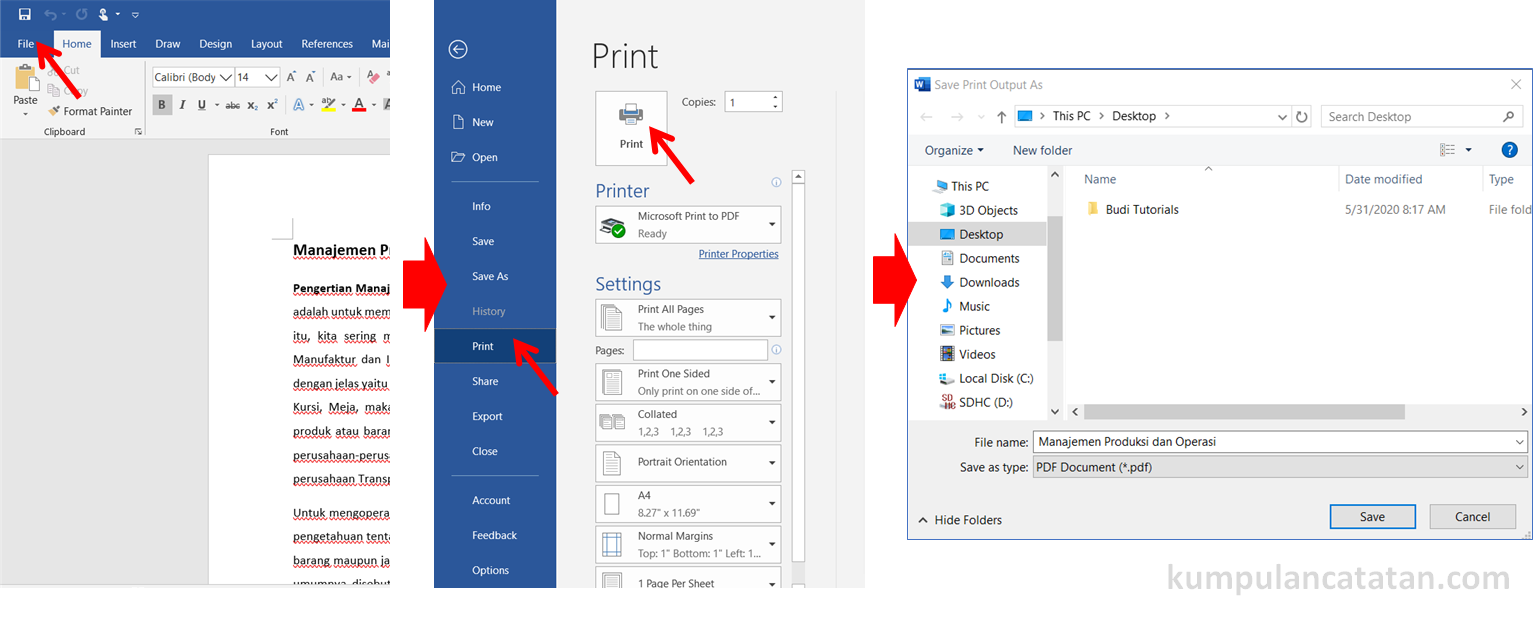
<p>Ini adalah metode paling umum dan seringkali yang paling mudah. Microsoft Word sendiri memiliki kemampuan bawaan untuk menyimpan dokumen sebagai PDF.</p>
<p><strong>Langkah-langkah:</strong></p>
<ol>
<li><strong>Buka Dokumen Word Anda:</strong> Buka file .docx yang ingin Anda ubah.</li>
<li><strong>Pilih "File":</strong> Klik pada tab "File" di sudut kiri atas layar.</li>
<li><strong>Pilih "Save As" atau "Export":</strong>
<ul>
<li><strong>Untuk "Save As":</strong> Pilih "Save As", lalu pilih lokasi penyimpanan file Anda. Di bagian "Save as type", pilih "PDF (*.pdf)".</li>
<li><strong>Untuk "Export":</strong> Pilih "Export", lalu pilih "Create PDF/XPS Document". Klik tombol "Create PDF/XPS".</li>
</ul>
</li>
<li><strong>Opsi Optimasi Ukuran (Penting!):</strong>
<ul>
<li><strong>Saat menggunakan "Save As":</strong> Setelah memilih "PDF (*.pdf)" sebagai tipe file, akan muncul jendela "Save As". Di bagian bawah jendela ini, ada tombol <strong>"Options…"</strong>. Klik tombol ini.
<ul>
<li>Di jendela "Options", pada bagian "General", cari opsi <strong>"ISO 19005-1 compliant (PDF/A)"</strong>. Centang kotak ini jika Anda ingin kepatuhan standar, namun ini kadang bisa sedikit menambah ukuran.</li>
<li>Yang lebih penting, pada bagian "PDF options", Anda akan melihat opsi <strong>"Optimize for"</strong>. Pilih <strong>"Minimum size (publishing online and printing)"</strong>. Opsi ini akan secara otomatis melakukan kompresi gambar dan mengurangi ukuran file semaksimal mungkin.</li>
</ul>
</li>
<li><strong>Saat menggunakan "Export":</strong> Setelah memilih "Create PDF/XPS Document", akan muncul jendela "Publish as PDF or XPS". Di bagian bawah jendela ini, ada tombol <strong>"Options…"</strong>. Klik tombol ini.
<ul>
<li>Sama seperti di atas, pada bagian "PDF options", pilih <strong>"Minimum size (publishing online and printing)"</strong> pada dropdown "Optimize for".</li>
</ul>
</li>
</ul>
</li>
<li><strong>Simpan File:</strong> Klik tombol "Save" atau "Publish" untuk menyelesaikan proses konversi.</li>
</ol>
<p><strong>Tips Tambahan untuk Metode Ini:</strong></p>
<ul>
<li><strong>Periksa Gambar:</strong> Sebelum menyimpan, periksa gambar dalam dokumen Anda. Jika ada gambar yang sangat besar, pertimbangkan untuk mengompresnya secara manual di editor gambar sebelum dimasukkan ke Word, atau gunakan fitur kompresi gambar di Word (Klik kanan pada gambar > Format Picture > Picture Compression).</li>
<li><strong>Gunakan Font Standar:</strong> Jika memungkinkan, gunakan font yang umum tersedia di sebagian besar sistem (seperti Arial, Times New Roman, Calibri). Ini mengurangi kemungkinan font disematkan secara paksa.</li>
</ul>
<p><strong>Metode 2: Menggunakan Konverter Online</strong></p>
<p>Ada banyak situs web yang menawarkan layanan konversi dari Word ke PDF secara gratis. Kelebihan metode ini adalah kemudahan akses tanpa perlu menginstal software tambahan. Namun, perlu diperhatikan keamanan data dan potensi penurunan kualitas jika konverter tidak canggih.</p>
<p><strong>Langkah-langkah Umum (bervariasi antar situs):</strong></p>
<ol>
<li><strong>Cari Situs Konverter Online:</strong> Cari di mesin pencari dengan kata kunci seperti "word to pdf converter" atau "convert docx to pdf". Beberapa situs populer antara lain Smallpdf, iLovePDF, Adobe Acrobat Online.</li>
<li><strong>Unggah File Word Anda:</strong> Sebagian besar situs memiliki tombol "Upload" atau area "Drag and Drop" untuk Anda memasukkan file .docx.</li>
<li><strong>Pilih Opsi Konversi (Jika Tersedia):</strong> Beberapa konverter online menawarkan opsi untuk mengoptimalkan ukuran file. Cari pilihan seperti "Compress PDF", "Reduce File Size", atau "Optimize for Web". Jika tidak ada opsi khusus, konverter biasanya akan mencoba mengoptimalkan secara default.</li>
<li><strong>Mulai Konversi:</strong> Klik tombol "Convert" atau "Start".</li>
<li><strong>Unduh File PDF:</strong> Setelah proses selesai, Anda akan diberikan tautan untuk mengunduh file PDF yang telah dikonversi.</li>
</ol>
<p><strong>Pertimbangan Keamanan dan Kualitas:</strong></p>
<ul>
<li><strong>Keamanan Data:</strong> Untuk dokumen yang sensitif, sebaiknya hindari menggunakan konverter online gratis. Pilih metode offline atau solusi berbayar yang menjamin keamanan data.</li>
<li><strong>Kualitas:</strong> Baca ulasan atau coba beberapa konverter untuk menemukan yang menghasilkan kualitas terbaik dengan ukuran file terkecil.</li>
</ul>
<p><strong>Metode 3: Menggunakan Software PDF Profesional (Adobe Acrobat Pro DC, dll.)</strong></p>
<p>Jika Anda sering berurusan dengan file PDF dan membutuhkan kontrol lebih besar, software seperti Adobe Acrobat Pro DC sangat direkomendasikan.</p>
<p><strong>Langkah-langkah Umum:</strong></p>
<ol>
<li><strong>Buka File Word di Adobe Acrobat:</strong>
<ul>
<li>Buka Adobe Acrobat Pro DC.</li>
<li>Pilih "File" > "Create" > "PDF from File…".</li>
<li>Pilih file Word Anda.</li>
</ul>
</li>
<li><strong>Optimalkan Ukuran File PDF:</strong>
<ul>
<li>Setelah file PDF dibuat, pilih "File" > "Save As Other" > "Reduced Size PDF…".</li>
<li>Pilih versi kompatibilitas PDF (misalnya, "Retain existing" atau versi yang lebih baru).</li>
<li>Klik "OK" dan pilih lokasi penyimpanan.</li>
</ul>
</li>
<li><strong>Atau Gunakan "Optimize PDF":</strong>
<ul>
<li>Pilih "File" > "Save As Other" > "Optimized PDF…".</li>
<li>Ini memberikan kontrol yang lebih rinci. Anda dapat mengatur resolusi gambar, membuang objek yang tidak perlu, mengompres font, dll. Untuk optimasi umum, Anda bisa mulai dengan preset "Standard" atau "Web".</li>
</ul>
</li>
</ol>
<p><strong>Kelebihan:</strong></p>
<ul>
<li>Kontrol penuh atas proses optimasi.</li>
<li>Hasil kualitas profesional.</li>
<li>Fitur keamanan dan pengeditan PDF yang lengkap.</li>
</ul>
<p><strong>Kekurangan:</strong></p>
<ul>
<li>Memerlukan biaya lisensi software.</li>
</ul>
<p><strong>Bagian 3: Tips Tambahan untuk Mengurangi Ukuran File PDF (Setelah Konversi)</strong></p>
<p>Terkadang, bahkan setelah konversi, ukuran file PDF masih terasa sedikit lebih besar dari yang diharapkan. Berikut adalah beberapa tips tambahan yang bisa Anda terapkan:</p>
<ol>
<li>
<p><strong>Gunakan Alat Kompresi PDF:</strong><br />
Setelah file PDF dibuat, Anda bisa menggunakan alat kompresi PDF khusus. Ini bisa berupa software desktop atau layanan online. Alat-alat ini menganalisis file PDF dan menerapkan kompresi pada gambar dan elemen lain tanpa terlalu banyak mengorbankan kualitas.</p>
<ul>
<li><strong>Online:</strong> iLovePDF (Compress PDF), Smallpdf (Compress PDF), Adobe Acrobat Online (Compress PDF).</li>
<li><strong>Desktop:</strong> Adobe Acrobat Pro DC (Reduced Size PDF/Optimize PDF), Foxit PhantomPDF.</li>
</ul>
</li>
<li>
<p><strong>Periksa dan Kurangi Resolusi Gambar Secara Manual (Jika Memungkinkan):</strong><br />
Jika dokumen memiliki banyak gambar, periksa resolusinya. Untuk tampilan di layar, resolusi 72-150 DPI biasanya sudah cukup. Resolusi yang lebih tinggi (misalnya, 300 DPI) lebih cocok untuk cetak. Mengurangi resolusi gambar sebelum konversi atau menggunakan alat optimasi PDF yang memungkinkan pengaturan resolusi gambar akan sangat membantu.</p>
</li>
<li>
<p><strong>Hapus Objek yang Tidak Perlu:</strong><br />
Jika Anda menggunakan software PDF profesional, Anda bisa menghapus objek yang tidak perlu seperti metadata, thumbnail, atau bookmark yang tidak terpakai.</p>
</li>
<li>
<p><strong>Hindari Menyematkan Font yang Tidak Perlu (Jika Ada Opsi):</strong><br />
Dalam beberapa kasus, Anda mungkin memiliki opsi saat menyimpan ke PDF untuk tidak menyematkan font jika font tersebut terdeteksi sebagai font standar sistem. Namun, ini berisiko jika penerima tidak memiliki font tersebut. Gunakan dengan hati-hati.</p>
</li>
<li>
<p><strong>Ubah Format Gambar:</strong><br />
Jika Anda memiliki kontrol atas sumber gambar, pertimbangkan format yang lebih efisien seperti JPEG untuk foto dan PNG untuk gambar dengan transparansi atau grafis. Namun, ini lebih relevan pada tahap pembuatan dokumen Word.</p>
</li>
</ol>
<p><strong>Kesimpulan</strong></p>
<p>Mengubah dokumen Word menjadi PDF dengan ukuran file yang efisien (dari ukuran KB yang mungkin sudah kecil menjadi MB yang terkontrol atau bahkan tetap dalam KB jika sangat sederhana) adalah keterampilan yang sangat berguna. Metode utama adalah memanfaatkan fitur "Save As" atau "Export" di Microsoft Word dengan memilih opsi optimasi ukuran. Jika opsi tersebut kurang memuaskan, konverter online atau software PDF profesional dapat menjadi alternatif.</p>
<p>Ingatlah bahwa tujuan utamanya adalah keseimbangan antara ukuran file yang kecil dan kualitas visual yang tetap terjaga. Dengan mengikuti panduan ini dan menerapkan tips tambahan, Anda dapat memastikan bahwa dokumen Word Anda dapat dikonversi ke PDF dengan ukuran yang optimal, memudahkan berbagi, penyimpanan, dan aksesibilitas. Selalu periksa ukuran file hasil konversi dan lakukan penyesuaian jika diperlukan untuk mendapatkan hasil terbaik.</p>
</div>


    <div class=

Leave a Reply

Your email address will not be published. Required fields are marked *