
Mengubah Word ke JPG: Panduan Lengkap
Dokumen Microsoft Word, dengan format .doc atau .docx, adalah alat yang sangat berguna untuk membuat dan mengedit teks. Namun, ada kalanya Anda perlu mengubah dokumen Word menjadi format gambar seperti JPG (.jpg atau .jpeg). Mungkin Anda ingin membagikan sebuah halaman penting dari laporan sebagai gambar di media sosial, menyematkan sebagian teks dalam presentasi, atau sekadar membuat arsip visual dari konten Anda.
Artikel ini akan membahas secara mendalam berbagai cara untuk mengubah dokumen Word menjadi gambar JPG. Kami akan mencakup metode yang paling umum dan mudah diakses, serta beberapa opsi lanjutan yang mungkin berguna dalam situasi tertentu. Tujuannya adalah agar Anda memiliki pemahaman yang komprehensif dan dapat memilih metode yang paling sesuai dengan kebutuhan Anda.
Mengapa Mengubah Word ke JPG?
Sebelum masuk ke cara-caranya, mari kita pahami mengapa seseorang Garengongko mungkin ingin melakukan konversi ini:
- Berbagi Visual: Gambar JPG lebih mudah dibagikan di berbagai platform, terutama yang berfokus pada visual seperti media sosial, forum, atau email yang mungkin membatasi ukuran lampiran dokumen.
- Presentasi: Menyematkan tangkapan layar dari dokumen Word ke dalam slide presentasi (seperti PowerPoint) seringkali lebih efektif daripada melampirkan seluruh dokumen.
- Desain Grafis: Jika Anda ingin mengintegrasikan sebagian konten Word ke dalam desain grafis yang lebih besar, format gambar lebih fleksibel.
- Perlindungan Konten: Meskipun bukan metode enkripsi yang kuat, mengubah ke JPG dapat membuat konten lebih sulit untuk disalin atau diedit secara langsung dibandingkan dengan dokumen Word asli.
- Tampilan Tetap: Gambar JPG menampilkan konten persis seperti saat dikonversi, menghindari masalah pemformatan yang mungkin terjadi ketika dokumen Word dibuka di perangkat atau versi perangkat lunak yang berbeda.
Metode 1: Menggunakan Fitur “Simpan Sebagai” di Microsoft Word (Versi Terbaru)
Bagi pengguna Microsoft Word versi terbaru (seperti Microsoft 365, Word 2019, 2016, atau 2013), ada cara paling langsung dan terintegrasi untuk melakukan konversi ini. Namun, perlu dicatat bahwa fitur ini tidak secara langsung menawarkan opsi “Simpan sebagai JPG”. Sebaliknya, Anda akan menyimpan sebagai format gambar lain terlebih dahulu, lalu mengonversinya ke JPG.
Langkah-langkah:
- Buka Dokumen Word Anda: Luncurkan Microsoft Word dan buka dokumen yang ingin Anda ubah.
- Pilih Konten atau Halaman:
- Jika Anda ingin mengubah seluruh dokumen menjadi serangkaian gambar (satu gambar per halaman), Anda tidak perlu memilih apa pun secara spesifik.
- Jika Anda hanya ingin mengubah bagian tertentu dari dokumen, pilih teks, gambar, atau tabel yang Anda inginkan.
- Akses Fitur “Simpan Sebagai”:
- Klik tab “File” di sudut kiri atas layar.
- Pilih “Simpan Sebagai”.
- Pilih lokasi di komputer Anda tempat Anda ingin menyimpan file gambar.
- Pilih Tipe File Gambar:
- Di jendela “Simpan Sebagai”, cari opsi “Simpan sebagai tipe” (atau “Save as type”).
- Klik pada daftar dropdown tersebut.
- Cari dan pilih “Halaman Web, Difilter (.htm; .html)”. Meskipun namanya halaman web, ini adalah langkah perantara yang akan menghasilkan file gambar.
- Simpan Dokumen: Klik tombol “Simpan”.
- Temukan File Gambar:
- Setelah proses penyimpanan selesai, buka folder tempat Anda menyimpan file.
- Anda akan menemukan folder baru dengan nama yang sama seperti dokumen Word Anda (misalnya, jika dokumen Anda bernama “Laporan_Penting.docx”, akan ada folder bernama “Laporan_Penting_files”).
- Buka folder tersebut. Di dalamnya, Anda akan menemukan gambar-gambar (biasanya dalam format
.pngatau.jpgtergantung versi Word dan pengaturan) yang merepresentasikan setiap halaman dokumen Anda.
- Konversi ke JPG (Jika Perlu):
- Jika gambar yang dihasilkan bukan dalam format JPG, Anda perlu mengonversinya.
- Buka salah satu gambar tersebut menggunakan aplikasi penampil gambar default di komputer Anda (seperti Photos di Windows atau Preview di macOS).
- Cari opsi “Simpan Sebagai” atau “Ekspor” di aplikasi penampil gambar tersebut.
- Pilih “JPG” sebagai tipe file dan simpan.
- Ulangi proses ini untuk setiap gambar jika Anda ingin semua gambar dalam format JPG.
Kelebihan:
- Terintegrasi langsung di dalam Microsoft Word, tidak perlu software tambahan Seperti Link Garengongko.
- Menghasilkan gambar per halaman secara otomatis.
Kekurangan:
- Memerlukan langkah perantara (“Simpan sebagai Halaman Web”) dan terkadang konversi tambahan ke JPG.
- Kualitas gambar mungkin perlu disesuaikan.
Metode 2: Menggunakan Fitur “Ekspor” untuk Membuat PDF, Lalu Konversi PDF ke JPG
Metode ini sedikit lebih panjang, tetapi seringkali memberikan hasil yang lebih baik dan lebih banyak kontrol, terutama jika Anda ingin mengubah dokumen menjadi format yang stabil sebelum menjadi gambar.
Langkah 1: Mengubah Word ke PDF
- Buka Dokumen Word Anda: Buka dokumen yang ingin Anda konversi.
- Akses “Ekspor”:
- Klik tab “File”.
- Pilih “Ekspor”.
- Pilih Tipe File PDF:
- Klik pada “Buat Dokumen PDF/XPS”.
- Klik tombol “Buat PDF/XPS”.
- Atur Opsi PDF (Opsional tapi Direkomendasikan):
- Sebelum menyimpan, Anda dapat mengklik tombol “Opsi…”.
- Di sini, Anda bisa memilih halaman mana yang ingin diekspor, mengoptimalkan untuk ukuran file atau kualitas cetak, dan opsi lainnya.
- Klik “OK” setelah selesai.
- Simpan PDF: Pilih lokasi penyimpanan, beri nama file, dan klik “Publikasikan”.
Langkah 2: Mengubah PDF ke JPG
Ada beberapa cara untuk melakukan ini:
A. Menggunakan Konverter Online (Paling Mudah dan Cepat)
Banyak situs web menawarkan layanan konversi PDF ke JPG gratis.
- Cari Konverter Online: Buka browser web Anda dan cari “PDF to JPG converter” atau “ubah PDF ke JPG”. Beberapa situs populer termasuk:
- Adobe Acrobat Online
- Smallpdf
- iLovePDF
- Zamzar
- Online-Convert.com
- Unggah File PDF Anda: Buka salah satu situs tersebut, cari tombol “Unggah” atau “Pilih File”, dan pilih file PDF yang baru saja Anda buat.
- Pilih Opsi Konversi: Sebagian besar konverter online akan secara otomatis mendeteksi bahwa Anda ingin mengonversi ke JPG. Beberapa mungkin menawarkan opsi untuk mengonversi setiap halaman menjadi file JPG terpisah atau menggabungkannya menjadi satu gambar (jarang).
- Mulai Konversi: Klik tombol “Konversi” atau “Mulai”.
- Unduh File JPG: Setelah konversi selesai, Anda akan diberikan tautan untuk mengunduh file JPG Anda.
Kelebihan Konverter Online:
- Sangat mudah digunakan.
- Cepat dan tidak memerlukan instalasi software.
- Gratis untuk sebagian besar penggunaan.
Kekurangan Konverter Online:
- Memerlukan koneksi internet.
- Keamanan data mungkin menjadi perhatian bagi dokumen sensitif (pilih situs yang terpercaya).
- Beberapa situs memiliki batasan ukuran file atau jumlah konversi per hari pada versi gratis.
B. Menggunakan Adobe Acrobat Pro (Berbayar)
Jika Anda memiliki lisensi Adobe Acrobat Pro, ini adalah cara yang sangat efisien dan berkualitas tinggi.
- Buka File PDF di Acrobat Pro: Buka file PDF yang telah Anda buat.
- Akses Fitur Ekspor:
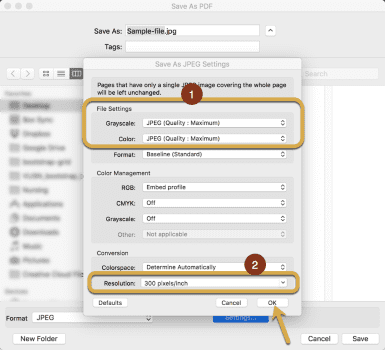
- Klik “File” > “Ekspor Ke” > “Gambar” > “JPEG”.
- Atur Pengaturan (Penting):
- Di jendela “Simpan Sebagai”, Anda dapat menentukan nama file dan lokasi penyimpanan.
- Klik tombol “Pengaturan…” di sebelah kanan pilihan format file.
- Di sini, Anda dapat mengatur Kualitas (Quality) gambar JPG (misalnya, tinggi, sedang, rendah), Ruang Warna (Color Space – RGB biasanya yang terbaik untuk tampilan di layar), dan opsi lainnya. Pastikan Anda memilih kualitas yang diinginkan.
- Simpan Gambar: Klik “Simpan”. Acrobat Pro akan mengekspor setiap halaman PDF sebagai file JPG terpisah.
Kelebihan Adobe Acrobat Pro:
- Kontrol penuh atas kualitas dan pengaturan gambar.
- Hasil berkualitas tinggi.
- Proses yang cepat dan andal.
Kekurangan Adobe Acrobat Pro:
- Memerlukan biaya lisensi yang signifikan.
C. Menggunakan Perangkat Lunak Penampil Gambar dengan Fitur Ekspor
Beberapa aplikasi penampil gambar yang lebih canggih juga memiliki kemampuan untuk membuka PDF dan mengekspornya ke format lain.
- Buka PDF: Buka file PDF Anda dengan aplikasi seperti GIMP (gratis), Photoshop (berbayar), atau bahkan beberapa penampil gambar bawaan sistem operasi yang lebih baru.
- Ekspor sebagai JPG: Cari opsi “File” > “Ekspor Sebagai…” atau “Simpan Sebagai…”.
- Pilih JPG: Pilih “JPEG (*.jpg)” sebagai tipe file.
- Atur Kualitas: Anda biasanya akan diberi opsi untuk mengatur kualitas gambar.
- Simpan: Klik “Simpan”.
Metode 3: Mengambil Tangkapan Layar (Screenshot)
Ini adalah metode yang paling sederhana, tetapi kualitasnya sangat bergantung pada resolusi layar Anda dan seberapa akurat Anda mengambil tangkapan layar.
- Buka Dokumen Word Anda: Buka dokumen di layar Anda.
- Atur Tampilan: Perbesar tampilan dokumen hingga teks dan elemen terlihat jelas dan tajam.
- Ambil Tangkapan Layar:
- Untuk seluruh layar: Tekan tombol
Print Screen(PrtScn) pada keyboard Anda. - Untuk jendela aktif: Tekan
Alt + Print Screen. - Untuk area tertentu (di Windows 10/11): Tekan
Windows key + Shift + S. Kursor akan berubah menjadi alat potong, dan Anda bisa memilih area yang ingin ditangkap.
- Untuk seluruh layar: Tekan tombol
- Tempel dan Simpan:
- Buka aplikasi pengolah gambar seperti Paint (Windows) atau Preview (macOS).
- Tempelkan tangkapan layar Anda (
Ctrl + VatauCmd + V). - Pilih “Simpan Sebagai” dan pilih format JPG.
Kelebihan Tangkapan Layar:
- Sangat cepat dan mudah diakses.
- Tidak memerlukan software tambahan selain yang sudah ada di sistem operasi.
Kekurangan Tangkapan Layar:
- Kualitas gambar terbatas oleh resolusi layar.
- Tidak cocok untuk dokumen panjang atau jika kualitas teks yang sangat tajam diperlukan.
- Anda perlu mengambil tangkapan layar per bagian yang ingin Anda simpan.
Metode 4: Menggunakan Alat Online Khusus “Word to JPG”
Ada situs web yang secara khusus dirancang untuk mengonversi file .doc atau .docx langsung ke .jpg.
- Cari Konverter Online: Cari di mesin pencari dengan kata kunci “Word to JPG converter” atau “ubah Word ke JPG”.
- Unggah File Word: Pilih salah satu situs yang terpercaya, unggah file Word Anda.
- Pilih Opsi Konversi: Situs tersebut akan memproses file Anda dan menawarkan opsi untuk mengunduh sebagai JPG.
- Unduh File JPG: Unduh gambar yang dihasilkan.
Kelebihan:
- Seringkali langsung dari Word ke JPG dalam satu langkah.
- Mudah digunakan.
Kekurangan:
- Kualitas dan kontrol mungkin bervariasi antar situs.
- Keamanan data menjadi pertimbangan.
Tips Tambahan untuk Kualitas Gambar yang Optimal:
- Resolusi Layar: Pastikan resolusi layar Anda cukup tinggi saat mengambil tangkapan layar atau saat melihat dokumen yang akan dikonversi.
- Pengaturan Kualitas: Saat mengonversi PDF ke JPG atau menggunakan fitur ekspor, selalu perhatikan opsi kualitas. Pilih pengaturan yang lebih tinggi jika kualitas adalah prioritas utama.
- Periksa Hasil: Setelah konversi, selalu periksa file JPG Anda untuk memastikan teks masih terbaca jelas dan elemen visual lainnya tidak terdistorsi.
- Ukuran File: Format JPG adalah format kompresi lossy. Ini berarti beberapa detail mungkin hilang untuk mengurangi ukuran file. Jika Anda membutuhkan kualitas terbaik tanpa kehilangan detail, pertimbangkan format seperti PNG atau TIFF jika memungkinkan.
Kesimpulan
Mengubah dokumen Word menjadi gambar JPG kini semakin mudah dengan berbagai metode yang tersedia. Mulai dari fitur bawaan Microsoft Word, konversi melalui PDF, hingga penggunaan alat online, Anda memiliki banyak pilihan. Untuk hasil yang paling direkomendasikan, mengonversi Word ke PDF terlebih dahulu, lalu menggunakan konverter PDF ke JPG (baik online maupun dengan software profesional) seringkali memberikan keseimbangan terbaik antara kemudahan, kualitas, dan kontrol. Pilihlah metode yang paling sesuai dengan kebutuhan, ketersediaan alat, dan tingkat kualitas yang Anda inginkan.
Leave a Reply